Thursday, April 2, 2015

Linux

Pengertian Linux, Sejarah Linux, Kelebihan dan Kekurangan dan Macam-macam Distro Linux


  1. PENGERTIAN LINUX

Adalah software sistem operasi open source yang gratis untuk disebarluaskan di bawah lisensi GNU. Linux merupakan turunan dari unix dan dapat bekerja pada berbagai macam perangkat keras koputer mulai dari inter x86 sampai dengan RISC.

Dengan lisensi GNU (Gnu Not Unix) Anda dapat memperoleh program, lengkap dengan kode sumbernya (source code). Tidak hanya itu, Anda diberikan hak untuk mengkopi sebanyak Anda mau, atau bahkan mengubah kode sumbernya.Dan itu semua legal dibawah lisensi. Meskipun gratis, lisensi GNU memperbolehkan pihak yang ingin menarik biaya untuk penggandaan maupun pengiriman program.


  1. SEJARAH LINUX
Linux pada awalnya dibuat oleh seorang mahasiswa Finlandia yang bernama Linus Torvalds. Dulunya Linux merupakan proyek hobi yang diinspirasikan dari Minix, yaitu sistem UNIX kecil yang dikembangkan oleh Andrew Tanenbaum. 
Linux versi 0.01 dikerjakan sekitar bulan Agustus 1991. Kemudian pada tanggal 5 Oktober 1991, Linus mengumumkan versi resmi Linux, yaitu versi 0.02 yang hanya dapat menjalankan shell bash (GNU Bourne Again Shell) dan gcc (GNU C Compiler).

Saat ini Linux adalah sistem UNIX yang sangat lengkap, bisa digunakan untuk jaringan, pengembangan software dan bahkan untuk pekerjaan sehari-hari. Linux sekarang merupakan alternatif sistem operasi yang jauh lebih murah jika dibandingkan dengan sistem operasi komersial (misalnya Windows 9.x/NT/2000/ME).
Linux mempunyai perkembangan yang sangat cepat. Hal ini dapat dimungkinkan karena Linux dikembangkan oleh beragam kelompok orang. Keragaman ini termasuk tingkat pengetahuan, pengalaman serta geografis. Agar kelompok ini dapat berkomunikasi dengan cepat dan efisien, internet menjadi pilihan yang sangat tepat.


  1. KELEBIHAN DAN KEKURANGAN LINUX
  1. Kelebihan

  • Bersifat open source, bebas dan terbuka. sehingga tidak perlu biaya untuk mendapatkannya. LISENSI FREE  dan boleh di utak atik semaunya.
  • Linux sekarang sudah mudah di operasikan. kalo dulu pengguna linux identik dengan para hacker, tapi sekarang orang awam pun sudah banyak yang menggunakannya.
  • Hampir semua aplikasi yang biasa dijalankan di windows, sudah ada aplikasi linuxnya yang dikembangkan oleh komunitas linux atau bisa juga menggunakan software emulator.
  • Memiliki pengamanan yang lebih unggul karena di desain multiuser sehingga apabila virus menyerang user tertentu, akan sangat sulit menyebar ke user lainnya.
  • Cocok untuk PC yang memiliki spesifikasi minimum karena linux membutuhkan resource yang lebih kecil dibandingkan Windows.
  • Linux dapat berjalan di dua mode.
  • Jarang crash atau nge-hang yang mengharuskan kita untuk merestart komputer karena linux lebih stabil.
  • Memiliki komunitas di berbagai penjuru dunia.
  • Terdapat beragam pilihan seperti Ubuntu, Fedora, Debian, Centos, RedHat, Opensuse, Mandriva, dan sebagainya.

  1. Kekurangan

  • Banyak user yang belum terbiasa menggunakan linux.
  • Dukungan hardware dari vendor-vendor tertentu yang tidak terlalu baik pada linux.
  • Proses instalasinya tidak semudah windows.
  • Aplikasi di linux belum seampuh aplikasi windows.
  • Bagi administrator sistem yang belum terbiasa dengan Unix-like, maka mau gak mau harus belajar dulu.
  • Struktur direktori dan hak akses yang membingungkan bagi user yang terbiasa menggunakan windows.
  1. PENGEMBANGAN LINUX
Nama "Linux" berasal dari nama pembuatnya, yang diperkenalkan tahun 1991 oleh Linus Torvalds. Sistemnya, peralatan sistem dan pustakanyaumumnya berasal dari sistem operasi GNU, yang diumumkan tahun 1983 olehRichard Stallman. Kontribusi GNU adalah dasar dari munculnya nama alternatifGNU/Linux.

Linux telah lama dikenal untuk penggunaannya di server, dan didukung oleh perusahaan-perusahaan komputer ternama seperti IntelDellHewlett-PackardIBMNovellOracle CorporationRed Hat, dan Sun Microsystems. Linux digunakan sebagai sistem operasi di berbagai macam jenis perangkat keraskomputer, termasuk komputer desktopsuperkomputer, dan sistem benamseperti pembaca buku elektronik, sistem permainan video (PlayStation 2,PlayStation 3 dan XBox), telepon genggam dan router.

Para pengamat teknologi informatika beranggapan kesuksesan Linux dikarenakan Linux tidak bergantung kepada vendor (vendor independence), biaya operasional yang rendah, dan kompatibilitas yang tinggi dibandingkan versi UNIX tak bebas, serta faktor keamanan dan kestabilannya yang tinggi dibandingkan dengan sistem operasi lainnya seperti Microsoft Windows. Ciri-ciri ini juga menjadi bukti atas keunggulan model pengembangan perangkat lunak sumber terbuka (opensource software).

Sistem operasi Linux yang dikenal dengan istilah distribusi Linux (Linux distribution) atau distro Linux umumnya sudah termasuk perangkat-perangkat lunak pendukung seperti server webbahasa pemrogramanbasisdatatampilan desktop (desktop environment) seperti GNOME,KDE dan Xfce juga memilikipaket aplikasi perkantoran (office suite) seperti OpenOffice.orgKOffice,Abiword,


  1. MACAM-MACAM DISTRO LINUX

  1. Xandros
    Xandros Linux adalah sebuah distro Linux yang berdasarkan pada sistim KDE.Tampilannya sangat mirip dengan Microsoft Windows, jadi apabila dioperasikan sangat mudah dan nyaman.
  1. Ubuntu.
    Ubuntu adalah salah satu distribusi Linux yang berbasiskan pada Debian.
    Proyek Ubuntu disponsori oleh Canonical Ltd (perusahaan milik Mark Shuttleworth). Nama Ubuntu diambil dari nama sebuah konsep ideologi di Afrika Selatan. “Ubuntu” berasal dari bahasa kuno Afrika, yang berarti “rasa perikemanusian terhadap sesama manusia”.
  1. CentOS
Adalah sistem operasi bebas yang didasarkan pada Red Hat Enterprise Linux (RHEL). CentOS singkatan dari Community ENTerprise Operating System (Sistem Operasi Perusahaan buatan Komunitas/Masyarakat).
  1. Debian
    Debian adalah sistem operasi berbasis kernel Linux. Debian adalah ‘kernel independent’, yaitu sistem operasi Debian dikembangkan murni tanpa mendasarkan pada sistem operasi yang telah ada.
  1. Fedora (sebelumnya bernama Fedora Core, terkadang disebut juga dengan Fedora Linux) adalah sebuah distro Linux berbasis RPM dan yum yang dikembangkan oleh Fedora Project yang didukung oleh komunitas pemrogram serta disponsori oleh Red Hat. Nama Fedora berasal dari karakter fedora yang digunakan di logo Red Hat.
  1. Knoppix
    Knoppix adalah distro Linux live-cd yang dapat dijalankan melalui CD-ROM tanpa instalasi di hard disk. Distro ini berbasis Debian Linux dan diciptakan oleh Klaus Knopper.
  1. Gentoo Linux adalah suatu distribusi Linux yang memakai paket sistem manajemen Portage. [Bandingkan dengan: Debian yang menggunakan paket .deb, RedHat / Mandrake yang menggunakan paket .rpm. Manajemen paket ini dirancang untuk modular (mudah ditambah-tambah), portabel (dapat di port ke distro lain), mudah ditata, fleksibel, dan dioptimalkan untuk masing-masing komputer pengguna.
  1. Slackware
    Slackware merupakan sistem operasi yang dibuat oleh Patrick Volkerding dari Slackware Linux, Inc. Slackware merupakan salah satu distro awal, dan merupakan yang tertua yang masih dikelola. Tujuan utama Slackware adalah stabilitas dan kemudahan desain, serta menjadi distribusi Linux yang paling mirip Unix.
  1. Mandriva Linux
    Mandriva Linux (dahulu dikenal dengan nama Mandrakelinux atau Mandrake Linux) adalah sistem operasi yang dibuat oleh Mandriva (dahulu dikenal dengan nama Mandrakesoft).
    Mandriva Linux menggunakan RPM Package Manager.
  1. OpenSUSE
    SUSE sebelumnya bernama SUSE Linux dan SuSE Linux Professional adalah salah satu distro Linux dari perusahaan Novell, atau lebih tepat dari anak perusahaannya Suse Linux GmbH (Software- und System-Entwicklungsgesellschaft mbH, Nürnberg yang berarti pengembangan -perangkat lunak dan -sistem).
  1. Freespire
    Freespire adalah versi gratis dari distro Linspire (a.k.a Lindows), kemudian mungkin dikarenakan permasalahan nama, berubah menjadi Linspire.
  1. Linux Mint
    Linux Mint adalah sistem operasi berbasis Linux untuk PC. Inti dari LinuxMint adalah Ubuntu, sehingga aplikasi yang dapat berjalan di Ubuntu, juga bisa berjalan pada LinuxMint.
  1. PCLinuxOS
    PCLinuxOS, sering disingkat sebagai PCLOS, adalah sebuah sistem operasi desktop. Ini adalah sebuah sistem operasi bebas untuk komputer pribadi yang bertujuan untuk memudahkan penggunaan.
  1. Damn Small Linux
    Damn Small Linux (DSL) adalah salah satu distro/varian linux mini. Disebut mini karena paket DSL cuma 50MB besarnya. DSL juga memungkinkan untuk diinstall di USB 128MB.
  1. Kuliax
    Kuliax adalah sebuah distribusi Linux LiveCD yang dikembangkan oleh Kuliax Project untuk pendidikan di universitas. Distribusi ini berbasis Debian GNU/Linux dan Knoppix, serta telah dioptimasi ke arah penggunaan desktop Linux.
  1. Redhat
    Distribusi yang paling populer, minimal di Indonesia, redhat merupakan distribusi pertama yang instalasi dan pengoperasiannya mudah.

Dan masih banyak lagi distro-distro lainnya ..

Sejarah windows OS

Sejarah Windows OS sampai sekarang

| March 2, 2014 | 1 Comment
Pada  kesempatan kali ini saya akan posting mengenai sejarah karya-karya dari perusahaan perangkat lunak terbesar yaitu microsoft dengan os  (windows) dari windows 1.0 sampai windows 8.1:
1.windows 1.0 (20 november 1985)
merupakan versi pertama sistem operassi dalam dunia sistem operasi berbasisGraphical User Interface/GUI. Versi ini sebenarnya diluncurkan pertama kali pada tanggal 10 november 1983, tapi tidak pernah keluar ke pasar publik sebelum bulan november 1985, karena banyaknya hambatan yang terjadi ketika pengembangan berlangsung.
Pada versi pertama ini, Microsoft mengintegrasikan banyak program tambahan, seperti Microsoft Paintbrush, Write, Notepad, Calendar, Calculator, CardFile, dan juga Clipboard.
screenshoot:
2.windows 2.0 (november 1987)
Sesuai dengan namanya ini adalah seri ke dua sebagai penerus dari generasi pertama yang berbasis graphical user interface/GUI dirilis pada 9 Desember 1987 akibat kurang suksesnya Windows versi 1.0. Sebab Windows 1.0 kurang sukses adalah karena kurangnya aplikasi yang mendukung Windows 1.x.
Windows 2.x mendukung penggunaan kartu grafis dengan spesifikasi VGA (Video Graphics Array), sehingga dapat menampilkan resolusi hingga 640×480 pada kedalaman warna 4-bit (16 warna). Selain itu, Windows 2.x juga mendukung penggunaan prosesor intel 80268.
screenshoot:
3.windows 3.0 (22 mei 1990)
Sebagai generasi ketiga seri ini masih berbasis GUI,Windows 3.0 memiliki semua kelebihan dari seri-seri sebelumnya, seperti dukungan untuk kartu grafis VGA (bahkan untuk kartuSVGA atau XGA), icon yang lebih kaya, dan GUI yang sedikit lebih manis dibandingkan dengan seri sebelumnya.
dalam Windows 3.xx sedikit dirombak oleh Microsoft. Windows 3.xx dapat menggunakan memori di atas 640 KB dan dapat menjalankan aplikasi secara multi tasking(bersamaan)
Windows 3.00 memang cukup sukses di pasaran, tapi Windows 3.10 jauh lebih sukses dibandingkan dengan Windows pendahulunya itu, bahkan disebut sebagai best-selling GUI dalam sejarah. Microsoft meluncurkan Windows 3.10 pada tanggal 6 April 1992, dilengkapi dengan fitur multimedia (midi, Wave, CD audio), dan true type font (TTF). Fitur multimedia yang disertakan menggunakan MCI (media control interface), tapi hanya mendukung tiga jenis media saja: MIDI Sequencer, Wave Audio, dan CD Audio
screenshoot:
4.windows 3.1 (18 maret 1992)
seri penerus windows 3.0 ,dan versi ini di kembangkan sampai tahun 1994 dan dukungan reminya berakhir pada 1 januari 2002 dan seri ini memiliki kompabilitas dengan platfrom windows seri sebelumnya. dan seri ini mampu berjalan di 1MB RAM
screenshoot:
5.windows NT 3.1
merupakan produk pertama dari jajaran sistem operasi servet microsoft windows NT. Produk ini mulai diproduksi tanggal 27 juli 1993. Tersedia dalam 2 versi, yaitu : Windows NT 3.1 dan Windows NT Advanced Server. Sistem operasi ini kemudian dikembangkan menjadi windows NT 3.5 pada september 1994
Windows NT 3.1 dapat berjalan pada CPU Intel x86, DEC Alpha, and MIPS R4000.
screenshoot:
dan di sini sudah muncul yang namanya panel taskbar.
Windows 3.1 - First release.
Windows 3.1 for Workgroups - Windows 3.1 dikemas dengan perangkat lunak modus jaringan nyata dan beberapa utilitas tambahan.
Windows 3.11 - Sama seperti Windows 3.1 tetapi dengan beberapa file diperbarui. Dibuat tersedia sebagai patch untuk Windows 3.1 dan pada disk.
Windows 3.11 For Workgroups - (Tampak di sini) Windows 3.1 ditambah update inti ditambah modus dilindungi jaringan dan utilitas tambahan.
Windows 3.1 menggunakan jaringan, driver DOS NIC, protokol, dan perangkat lunak klien harus disediakan. Sebagai perangkat lunak jaringan menjadi sangat kaya fitur, ukuran penduduk perangkat lunak klien dalam modus real (640K) sebagian dari RAM tumbuh ke titik bahwa banyak aplikasi tidak akan berjalan karena tidak cukup bebas modus real RAM.
Kelemahan dari seri ini jika ketika Anda keluar ke DOS, semua dukungan jaringan menghilang.
6.windows for workgroups 3.11 (11 agustus 1993)
    sebenarnya ada 4 rilis Windows 3.1x:
 screenshoot:
 
7.windows NT 3.5 (21 september 1994)
adalah versi sistem operasi microsoft windows NT kedua, yang dirilis pada tanggal 21 september 1994. Selama pengembangan, Windows NT 3.5 ini memiliki nama kode “Daytona“, diambil dari sebuah jalan tol di pantai daytona, florida.
Pada bulan juli 1995,microsoft menciptakan Windows NT 3.5 dengan Service Pack 3 memiliki rating C2 olehnational sercurity agency (NSA) dengan menggunakan pengujian TCSEC C2 Criteria. dan dukungan teknisnya hanya sampai 31 desember 2000.
screenshoot:
8. windows 95 (14 agustus 1995)
adalah sistem operasi hibrida 16-bit/32-bit edisi pertama pada tahun 1995 yang di dalamnya disertakan mocrosoft office 1995. Windows 95 diperkenalkan ke publik pada tanggal14 agustus 1995, menyusul kampanye iklan yang agresif dari Microsoft.
Windows 95 diperkenalkan dengan menggunakan rancangan menu “Start”, menu inovatif untuk mengakses grup program (pengganti Program Manager),dan di sini sudah diperkenalkan yang namanya windows explorer sebagai pengganti file manager dan bahkan masih di gunakan sampai sekarang, dukungan plug-and-play, dukungan program aplikasi MS-DOS dan Windows 16 bit dan Windows 32bit, dan dukungan bagi nama-nama berkas (file) yang panjang, yang mendukung penamaan hingga 256 karakter, dan brosweropsionalmicrosoft internet explorer.
screenshoot:
9.windows NT 4.0 (29 juli 1996)
adalah versi keempatsistem operasi berbasis kernel NT. seri ini mendukung beberapa platform perangkat keras, mulai dari Intel IA-32 (x86), power PC dari IBM, MIPS , dan  DEC alpha dari digital equipment corporation.
meskipun windows NT 4.0 menawarkan stabilitas terhadap windows 95,Windows NT 4.0 kurang fleksibel jika dilihat dari perspektif pengguna desktop.
screenshoot:
10.windows 98 (15 mei 1998)
merupakan penerus dariwindows 95 berbasis 16 dan 32 bit ,dan pada 5 mei 1999 microsoft meluncurkan windows 98 SE (second edition) sebagai pengganti windows 98.dan dukungan teknisnya dihentikan pada 11 juli 2006.
screenshoot:
11.windows 2000 17 februari 2000
Sebuah versi sistem operasi windows yang merupakan versi pengembangan dari windows NT versi 4.0, dikeluarkan oleh microsoft tanggal 17 Februari 2000 di Amerika Serikat, setelah beberapa kali mengalami penundaan peluncurannya.
    beberapa fitur baru yang di tambahkan:
1active directory yang baru
2. Image Preview
3. Browser explorer yang baru, yaitu Internet Explorer 5.0.
4. Dukungan untuk Microsoft direct X. Sebelumnya dalam Windows NT 4.0 hanya
    mendukung akselerasi open GL saja.
5. Windows Media Player 6.4 terintegrasi.
6. Plug And Play yang lebih canggih, sehingga memasang hardware tertentu dapat
    langsung berjala tanpa harus melalui proses restart.
7. Menggunakan driver untuk hardware berbasis Windows Driver Model atau dikenal juga
    dengan WDM.
8. Dukungan untuk manajemen daya yang lebih baik, yaitu ACPI (Advanced Configuration 
   and Power Interface) yang dapat menghemat daya, utamanya ketika digunakan pada
   komputer portabel seperti halnya laptop atau notebook.
9.Terminal Service yang telah terintegrasi. Sebelumnya pada Windows NT 4, Microsoft
    meluncurkan sebuah versi Windows NT tersendiri yang disebut dengan Windows NT 4
    Terminal Services.
Windows 2000 pun banyak disebut sebagai sistem operasi yang paling stabil pada zamannya oleh banyak pengamat. Akan tetapi, beberapa perusahaan yang bergerak di bidang pembuatan sistem operasi, seperti Novell tidak menganggapnya demikian. Active Directory, sebuah arsitektur layanan direktori yang dimasukkan ke dalam Windows 2000, tidak lebih baik dibandingkan dengan Novell Directory Services (NDS)
screenshoot:
12.windows ME (14 september 2000)
adalah sebuah versi Windows yang didesain khusus untuk pengguna rumahan, dan ditujukan untuk menggantikan pasar sistem operasi sebelumnya, Windows 98. Windows ini dapat berjalan tanpa bantuan MS-DOS. Windows sendiri adalah sistem operasi buatan Microsoft Corporation. Seperti versi Windows sebelumnya, Windows Me merupakan sistem operasi transisi antara 16-bit ke 32-bit, sehingga semua program 16-bit dan 32-bit dapat didukung dengan baik. Oleh Microsoft, Windows ME ini diluncurkan pada tanggal 14 September 2000.
screnshoot:
13.windows XP (25 oktober 2001)
adalah jajaran sistem operasi berbasis grafis yang dibuat oleh Microsoft untuk digunakan pada komputer pribadi, yang mencakup komputer rumah dan desktop bisnis, laptop, dan pusat media (Media Center). Nama “XP” adalah kependekan dari “Experience”. Windows XP merupakan penerus Windows 2000 Professional dan Windows Me, dan merupakan versi sistem operasi Windows pertama yang berorientasi konsumen yang dibangun di ataskernel dan arsitektur Windows NT.
lebih dari 400 juta salinan instalasi digunakan pada Januari 2006, menurut perkiraan seorang analis IDC. Windows XP digantikan oleh Windows Vista, yang dirilis untuk pengguna volume license pada 8 November 2006, dan di seluruh dunia untuk masyarakat umum pada tanggal 30 Januari 2007.
screenshoot:
dan pada seri ini mulai ada yang namanya BSOD bluescreen of death yang di takuti oleh banyak orang.
13.windows server 2003 (24 april 2003)
sebuah versi sistem operasi Microsoft Windows yang ditujukan untuk pasar serverkorporat. Nomor versi internalnya adalah Microsoft Windows NT 5.2 build 3790. Dulunya dikenal dengan NET Server, Windows .NET Server, Windows XP Server, atau Whistler Server. Sistem operasi ini merupakan kelanjutan dari sistem Windows 2000 Server.
Windows Server 2003 terdiri atas beberapa produk yang berbeda, yakni sebagai berikut:
  • Windows Server 2003 Standard Edition
  • Windows Server 2003 Enterprise Edition
  • Windows Server 2003 Datacenter Edition
  • Windows Server 2003 Web Edition
  • Windows Small Business Server 2003
  • Windows Storage Server 2003
screenshoot:
14.windows vista (30 januari 2007)
windows ini salah satu product windows yang dianggap produk GAGAL tapi entah kenapa bisa di bilang gagal, ada orang yang mengatakan bahawa membutuhkan hardware yang tinggi dan berat
sistem operasi berbasis grafis dari Microsoft yang digunakan pada komputer pribadi (PC), baik untuk pengguna rumahan maupun bisnis, pada komputer laptop, maupun media center.
edisi windows vista:
1. Windows Vista Starter
Mirip seperti Windows XP Starter Edition,edisi ini masih berteknologi 32-bit, edisi ini dibatasi untuk area lokal, terutama sebagai alternatif legal ketimbang penggunaan kopi bajakan. Pengguna edisi ini akan sangat dibatasi pemakaiannya, misalnya hanya bisa untuk memakai tiga program sekaligus dalam satu waktu, pembatasan koneksi jaringan, dan physical memory dibatasi hanya hingga 256MB
2. Windows Vista Home Basic
Seperti Windows XP Home Edition,dengan teknologi 64-bit, fiturnya juga bertambah banyak. Tetapi tidak sebanyak edisi yang lain, Home Basic ditujukan bagi pengguna rumahan yang tidak memerlukan fasilitas lebih tinggi. Tema “Aero Glass” dengan efek transparan juga tidak akan termasuk dalam Edisi ini. Home Basic hanya mendukung hingga 8GB physical memory.
3. Windows Vista Home Premium
Didasari Windows Vista Home Basic, edisi ini memiliki tambahan dukungan fitur-fitur lebih tinggi yang ditujukan untuk segmen pengguna rumahan, seperti dukungan HDTV dan pembuatan menu DVD. Tambahan lainnya adalah games yang lebih banyak, dukungan untuk komputer tablet dan mobile, sistem enkripsi file, serta aplikasi manajemen foto. Edisi ini mirip dengan Windows XP Media Center Edition dan Tablet PC Edition. Home Premium mendukung hingga 16GB physical memory.
4.Windows Vista Business
Sebanding dengan Windows XP Professional, dan ditunjukan untuk pengguna bisnis. Fitur Media Center yang ada dalam Home Premium tidak dimasukkan dalam edisi ini, tetapi memiliki fasilitas IIS web server, dukungan faksimili, offline files, dukungan dual physical processorRemote Desktop, kolaborasi P2P, dan mampu menangani hingga 128GB memori. Aktivasi produk tidak diperlukan untuk edisi ini.
5. Windows Vista Enterprise
Edisi ini ditujukan untuk segmen enterprise, dan merupakan edisi tingkat tinggi dari edisi Business. Fitur-fitur tambahannya di antaranya adalah versi sesi-tunggal dari Virtual PC, dukungan antarmuka multibahasa, BitLocker Drive Encryption, dan dukungan untuk aplikasi UNIX. Edisi ini tidak akan tersedia melalui saluran retail ataupun OEM, melainkan melalui Microsoft Software Assurance.
6.  Windows Vista Ultimate
Edisi ini menggabungkan seluruh fitur-fitur Home, Premium, dan Enterprise. Dalam edisi ini juga ditambahkan dukungan pembuatan podcast (yang dialihbahasakan oleh Microsoft menjadi “blogcasting“), program peningkat-kinerja game (WinSAT), fasilitas DVDripping, dan layanan online khusus untuk media yang dapat diunduh, serta opsi layanan pelanggan tambahan lainnya. Edisi Ultimate ditujukan sebagai edisi Vista yang paling impresif, ditujukan bagi para pengguna high-end, pemain game, para profesional multimedia, serta para pecandu PC. Seperti edisi Business dan Enterprise, aktivasi produk juga tidak diperlukan.
screenshoot:
———————————————————————————————————————-
15.windows server 2008 (27 februari 2008)
sistem operasi untuk server dari perusahaan Microsoft. Sistem server ini merupakan pengembangan dari versi sebelumnya yang disebut Windows Server 2003. Pada tanggal 15 Mei 2007, Bill Gates mengatakan pada konferensi WinHEC bahwa Windows Server 2008 adalah nama baru dari Windows Server “Longhorn”.
Windows Server 2008 mendukung sistem klien dengan Windows Vista, mirip seperti hubungan antara Windows Server 2003 dan Windows XP. Versi Beta 1 dari sistem server ini pertama kali dikenalkan pada tanggal 27 Juli 2005, dan versi Beta 3-nya sudah diumumkan pada tanggal 25 April 2007 yang lalu
screenshoot:
———————————————————————————————————————-
16.windows 7 (22 oktober 2009)
rilis terkini Microsoft Windows yang menggantikan Windows Vista.Windows 7 dirilis untuk pabrikan komputer pada 22 Juli 2009 dan dirilis untuk publik pada 22 Oktober 2009, kurang dari tiga tahun setelah rilis pendahulunya, Windows Vista. 
Tidak seperti pendahulunya yang memperkenalkan banyak fitur baru, Windows 7 lebih fokus pada pengembangan dasar Windows, dengan tujuan agar lebih kompatibel dengan aplikasi-aplikasi dan perangkat keras komputer yang kompatibel dengan Windows Vista.
Windows 7 memiliki 6 versi yang sama dengan Windows Vista. Hanya saja ada perbedaan nama, jika Windows Vista memiliki versi Business maka pada Windows 7 versi tersebut dinamakan Professional.
  • Windows 7 Ultimate
  • Windows 7 Professional
  • Windows 7 Enterprise
  • Windows 7 Home Premium
  • Windows 7 Home Basic
  • Windows 7 Starter
screenshoot:

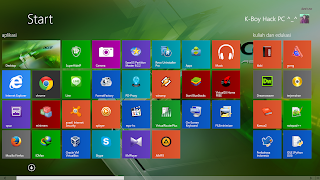
17.windows 8 (26 oktober 2012)
adalah nama dari versi terbaru Microsoft Windows, serangkaian sistem operasi yang diproduksi oleh Microsoft untuk digunakan pada komputer pribadi, termasuk komputer rumah dan bisnis, laptop, netbook, tablet PC, server, dan PC pusat media. Sistem operasi ini menggunakan mikroprosesor ARM selain mikroprosesor x86 tradisional buatan Intel dan AMD. Antarmuka penggunanya diubah agar mampu digunakan pada peralatan layar sentuh selain mouse dan keyboard, sehingga Windows 8 di desain untuk perangkat tablet sentuh.
microsoft juga meluncurkan Versi percobaan Windows 8 berupa Consumer Preview danRelease Preview. Pada 26 Juni 2013, Microsoft merilis versi Uji Coba dari Windows 8.1 (sebelumnya dikenal sebagai Windows Blue), sebuah peningkatan untuk Windows 8, Windows 7, Windows Vista, dan Windows XP. Pada 18 Oktober 2013, Microsoft merilis Windows 8.1 sebagai pembaruan gratis untuk Windows 8.
screenshoot:
18.windows 8.1(awal Juni 2013)
 Pertama kali diperkenalkan dan dirilis versi beta pada Juni 2013, 8.1 telah dirilis untuk manufaktur pada tanggal 27 Agustus 2013, dan dirilis secara umum di Toko Windows pada 17 Oktober 2013 sebagai update gratis untuk pengguna Windows 8, dan melalui salinan ritel baru.
dan sebenarnya ini adalah produk penyempurnaan dari windows 8 yang mendapat banyak kritikan dari para pengguna ,dan bagi anda pengguna  windows 8 disediakan update ke 8.1 secara gratis. dan berikut adalah beberapa fitur baru dari windows 8.1:
1. kembalinya tombol start
2. snap
adalah fitur yang memungkinkan pengguna dapat menggunakan empat aplikasi dalam satu layar. Tapi memang ini tergantung pada ukuran layar pada perangkat yang Anda gunakan. Misalnya, jika pengguna menggunakan layar besar seperti notebook, maka membiarkan Anda menjalankan 4 aplikasi masing-masing pada setiap layar. Akan teapi tablet yang lebih kecil dikisaran 8 inci masih akan membatasi Anda untuk membuka dua jendela.
3. mode ‘hands free’
Jika anda pernah mengoperasikan smartphone sekelas Samsung Galaxy S4, mungkin anda akan mengatakan jika fitur terbaru ini mirip dengan fitur yang ada di ponsel pintar besutan samsung tersebut. Ya fungis dari fitur ini adalah pengguna dapat menggulirkan halaman situs yang dibaca tanpa menyentuhnya.
4. Membuka Kamera Saat Terkunci
Fitur terbaru ini memang sangat cocok dan seharusnya ada disetiap sistem operasi. Pengguna tidak perlu repot lagi untuk membuka kunci suatu OS untuk menjalankan suatu aplikasi seperti kamera, Windows 8.1 memberika fitur khusus ini sebagai bentuk kemudahaan dalam menjalankan OS tersebut.
5 .Permak Halaman Muka Lebih Banyak
 Mungkin fitur satu ini tak begitu berpengaruh, pasalnya tampilan halaman muka Windows 8.1 sudah menyajikan gambar yang menarik. Fungsi fitur ini tak lebih adalah memungkinkan pengguna untuk mengkostum latar belakang di dekstop dengan gambar-gambar pilihan pengguna.
6. Miracast Alternatif Bluetooth
Fitur Miracast merupakan fitur alternatif untuk menguhubungkan koneksi nirkabel dengan kecepatan yang tinggi. Panggi anda pecinta game konsol fitur ini membantu pengguna dapat menghubungkan perangkat Windows 8.1 ke proyektor, Xbox One, konsol game lain atau ke televisi secara nirkabel selama perangkat lainnya mendukung Miracast, juga. Ini bagus untuk streaming video atau memainkan game dari tablet kecil ke yang lebih besar, seperti TV.
7.Booting Ke Mode Klasik
Satu lagi fitur menarik lainnya yang coba dihadirkan di windows 8.1 adalah Booting yang menawarkan perubahan yang frontal pada sisi tampilan baru ke tampilan klasik.
screenshoot:

Tuesday, September 17, 2013

jatuh meteor di negara rusia tempat nya diurals


2/15/2013 telah jatuh meteor di negara rusia tempat nya diurals


menyembunyikan file

Menyembunyikan file di windows

Untuk menyembunyikan folder / file kamu ikuti langkah berikut :
  1. Buka windows explorer, kemudian cari folder / file yang ingin disembunyikan
  2. Klik kanan file / folder -> Property
    Centang tulisan hidden -> OK
    cara menghidden file dan folder di windows
  3. Jika setting default windows adalah menyembunyikan hidden file, maka folder / file akan langsung hilang. Jika tidak, maka file / folder akan terlihat seperti buram.
    tips menyembunyikan file dan folder di komputer
  4. Untuk menyembunyikan atau menampilkan file / folder tersebut.
    Pada windows explorer, klik Organize -> Folder and search options -> pilih tab view
    Tandai  “Don’t show hidden files, folders or driver” untuk menyembunyikan file
    Tandai “Show hidden files, folders and drivers” untuk menampilkan file
    Klik OK
    cara menyembunyikan file di windows
    menyembunyikan file dan folder di komputer
  5. Untuk berhenti menyembunyikan file / folder, klik kanan file / folder kemudian hilangkan tanda hidden.

Thursday, September 5, 2013

cara menginstall os


cara menginstall windows xp


Windows XP merupakan salah satu dari sistim operasi komputer yang masih sering digunakan sampai saat ini. Terdapat beberapa versi dari Windows XP diantaranya yaitu : windows xp home edition , windows xp professional edition, dan lain-lain. Windows XP  tergolong mudah dan tidak membingungkan dalam penggunaannya karena tampilannya mudah dimengerti oleh pengguna, selai itu Windows XP lebih ringan cara kinerjanya jika dibandingkan dengan sistim operasi windows lainnya. Masalahnya terkadang komputer/ laptop kita terkena virus yang sulit untuk dihilangkan segingga untuk mengatasinya harus meng install ulang Windows XP pada komputer / laptop kita.
Maka dari itu pada postingan kli ini saya akan menjelaskan cara install windows xp. Berikut ini adalah cara mudah install windows xp di sertai dengan gambar:
1. Anda harus menyediakan master windows xp yang ingin Anda install.
2. Masukkan master ke dalam drive pada komputer anda.
3. Kemudian Masuklah ke sistim BIOS komputer Anda untuk mengatur supaya prioritas utama boot adalah CD-Room. Ini bertujuan supaya ketika komputer/ laptop Anda direstart dapat langsung mendeteksi CD master windows XP. Cara pengaturannya yaitu : pilih CD-Room drive pada pilihan First boot priority, dan yang Second boot priority isikan dengan HDD (Hardisk). Kemudian andau save dan restart komputer Anda.
4. Selanjutnya setelah komputer direstart akan muncul tulisan "Press any key to boot from CD..." Anda tekanlan sembarang tombol supaya komputer memproses cd instalasi windows xp tersebut.
Proses Boot CD Master
5. Kemudian akan muncul tampilan windows setup seperti pada gambar berikut ini:
Halaman Windows Setup
  6. Jangan menekan tombol apapun dan tunggu sampai muncul tampilan seperti pada gambar dibawah ini. Terdapat pilihan yaitu pilihan untuk melanjutkan install Windows XP (Enter), pilihan untuk memperbaiki Windows XP (R) , dan pilihan untuk keluar dari setup (F3). Jika ingin melanjutkan penginstallan anda Tekan Enter.
Pilihan Install atau Repair Windows XP

Pilihan Install atau Repair Windows XP
7. Kemudian akan muncul halaman persetujuan. Untuk menyetujui proses Install tekan F8.
Halaman Lisensi Agreement
 
8. Maka Setelah anda tekan tomol F8 akan menuju ke halaman daftar partisi hardisk. Jika Anda belum pernah partisi hardisk Anda, maka yang tampil hanya drive C: saja. Tetapi jika Anda pernah partisi hardisk anda, maka akan muncul drive selain C:. tergantung berapa partisi yang telah Anda buat.
Halaman List Partisi Hardisk

Halaman List Partisi Hardisk
9. Sebaiknya Untuk install Windows XP Anda memilih drive C: Setelah itu tekan Enter. Jika Anda ingin partisi hardisk tekan tombol C, maka akan muncul seperti gambar berikut.
Halaman Partisi Hardisk

Halaman Partisi Hardisk
10. Ketiklah kapasitas yang ingin Anda buat. Jika kapasitas hardisk 80 GB dan Anda ingin membuat 2 partisi maka tulislah dalam satuan MB bukan GB.

11. Jika anda sudah yakin dengan partisi yang anda buat, tekanlah Enter. Sehingga akan muncul tampilan seperti gambar berikut ini:
Pilihan Format Hardisk

Pilihan Format Hardisk
12. Terdapat pilihan Format the partition using the NTFS file system (Quick) dan Format the partition using the NTFS file system. Pilih salah satu kemudian anda tekan Enter sehingga akan muncul seperti berikut ini:
Pilihan Lokasi Install Windows XP

Pilihan Lokasi Install Windows XP
13. Akan tampil pilihan drive yang akan Anda install Windows XP. Pilihlah drive C:. lalu  tekan Enter maka komputer akan melakukan format drive C:. Seperti pada gambar berikut:
Proses Format Hardisk Drive C:

Proses Format Hardisk Drive C:
 14. Sesudah proses pemformatan selesai, komputer akan mentransfer data dari CD master ke hardisk komputer, tepatnya di drive C:. Seperti pada gambar dibawah ini
Proses Copy dari CD Master ke Hardisk
 15. Selanjutnya komputer akan merestart sendiri. Jika ingin lebih cepat tekan Enter.
Restart Komputer

Restart Komputer
 16. Jangan menekan tombol apapun sampai muncul tampilan logo Windows XP. Seperti pada gambar berikut ini:
Logo Windows XP

Logo Windows XP
 17. Langkah selanjutnya melakukan pengaturan sistem operasi.
Proses Install Windows XP

Proses Install Windows XP
 18. Lanjutkan dengan pengaturan pada Custimize dan Details tekan Next.
Halaman Seting Bahasa dan Regional

Halaman Seting Bahasa dan Regional
 19. Pada kolom nama dan organisasi anda isi terserah anda, klik Next.
Halaman Nama dan Organisasi

Halaman Nama dan Organisasi
20. Kemudian akan muncul halaman registrasi. Anda masukkan serial number windows xp. Biasanya tercantum pada cover Master CD. Kemudian anda klik Next.
Halaman Registrasi

Halaman Registrasi
21. Jika registrasi berhasil maka akan muncul halaman Admin dan password isi sesuai dengan keinginan anda, dapat juga di kosongi. Selanjutnya anda klik next maka akan muncul halaman tanggal dan waktu. Zona waktu pilihlah GMT+7.
Zona Waktu

Zona Waktu
22. Jika sudah maka akan muncul seperti berikut ini.
Proses Install

Proses Install
23. Tunggulah beberapa saat hingga muncul seperti pada gambar berikut.
Halaman Seting Network

Halaman Seting Network

24. Pilih Typikal setting kemudian klik Next maka akan tampil seperti berikut.

Pilihan Koneksi Domain

Pilihan Koneksi Domain
25. Selanjutnya akan muncul halaman Display Setting. Klik OK.
Adjust Screen

Adjust Screen
27. Akan memunculkan tampilan optimal pada komputer Anda, kemudian anda pilih OK.
Seting Resolusi Monitor

Seting Resolusi Monitor
28. Kemudian akan tampil logo windows xp.
Gambar Logo Windows XP

Gambar Logo Windows XP
29. Belum selesai Anda perlu mengatur beberapa setingan lagi untuk mengaktifkan windows xp. Anda tinggal menekan Next sampai muncul ucapan welcome pada layar monitor.
Halaman Welcome

Halaman Welcome
30. Instal windows xp sudah selesai, anda tinggal menginstall driver perangkat pendukung windows xp lainnya.
Halaman Desktop Windows XP

Halaman Desktop Windows XP

Demikian penjelasan cara Instal windows xp, semoga penjelasan di atas cukup jelas dan mudah di pahami.


cara menginstall windows 7
Bagi yang belum pernah menginstall windows 7 ke komputer atau laptop. berikut cara menginstall windows 7 lengkap dengan gambar gambarnya. Langkah2 ini baik dengan menggunakan media DVD ataupun media lain seperti memakai flashdisk adalah sama, baik itu untuk versi 32bit maupun versi 64bit, bagi yang belum punya instalasi windows7 menggunakan media flashdisk silahkan dilihat cara menginstall windows 7 menggunakan flashdisk disini.
Yuk kita mulai!.
Masukkan DVD windows 7 atau colokkan flashdisk windows 7 kita, dan kemudian booting lah memakai media yang telah kita pilih, lalu proses loading file akan dimulai.


Pilih bahasa Anda, waktu & format mata uang, keyboard atau metode input dan klik Next.

Klik Install now

Conteng I accept the license terms dan klik Next.

Klik Upgrade jika Anda sudah mempunyai versi Windows sebelumnya atau Custom (advanced) jika anda tidak memiliki versi Windows sebelumnya atau ingin menginstal salinan baru Windows 7.

(Lewati langkah ini jika Anda memilih Upgrade dan hanya memiliki satu partisi) Pilih drive mana Anda ingin menginstal Windows 7 dan klik Next. Jika Anda ingin membuat partisi, klik opsi Drive options (advanced), buatlah partisi dan kemudian klik Next.

Sekarang akan dimulai menginstal Windows 7. Langkah pertama, (yaitu Windows mulai menyalin file) sudah dilakukan ketika anda booting DVD/fd Windows 7 sehingga akan selesai seketika.

Setelah menyelesaikan langkah pertama, ia akan memperluas (decompress) file yang telah disalin.


Langkah ketiga dan keempat juga akan diselesaikan langsung seperti langkah pertama.


Setelah itu secara otomatis akan restart setelah 15 detik dan melanjutkan setup. Anda juga dapat klik Restart now untuk restart tanpa perlu menunggu.


Setelah restart untuk pertama kalinya, proses setup akan dilanjutkan. Ini adalah langkah terakhir sehingga akan mengambil waktu yang agak lamadaripada langkah sebelumnya.

Sekarang akan otomatis restart lagi dan melanjutkan setup. Anda dapat klik Restart now untuk restart tanpa perlu menunggu.


Ketik nama pengguna yang Anda inginkan dalam kotak-teks dan klik Next. Nama komputer akan otomatis terisi.

Jika Anda ingin mengatur sandi, ketik di kotak teks dan klik Next.

Ketik kunci produk Anda dalam kotak-teks dan klik Next. Anda juga dapat melewatkan langkah ini dan cukup klik Next jika Anda ingin mengetik kunci produk nanti. Windows akan berjalan hanya selama 30 hari jika Anda melakukan ini.

Pilih opsi yang Anda inginkan untuk Windows Update.

Pilih zona waktu dan klik Next.

Jika anda terhubung ke jaringan apapun, ia akan meminta Anda untuk menetapkan lokasi jaringan.


cara menginstall windows 8
Bagi yang masih belum tahu langkah2 menginstall windows 8, baik memakai CD/DVD ataupun memakai USB flahdisk, berikut langkah2 untuk menginstall edisi pratinjau pengembang windows 8 dari microsoft. Windows 8 edisi Pengembang adalah versi pra-beta dari microsoft untuk pengujian dan tujuan pengembangan. ini tidak dianjurkan di install pada pc yang masih aktif digunakan.
Jika ada rencana untuk membuat dual booting, pastikan anda menyediakan partisi primer lebih dari 20GB. dan jika ada rencana untuk instalasi bersih, pastikan backup dahulu file2nya kemudian baru diformat harddisk C nya, lalu install bersih windows 8 nya.
  1. Boot komputer anda dengan media instalasi windows 8 Developer.
  2. Mungkin butuh beberapa menit untuk memuat file-file, dan kemudian akan membawa Anda ke layar instalasi. Pilih pilihan yang sesuai dan klik Next.

  3. Sekarang klik pada “Install Now” untuk melanjutkan

  4. centang “Accept the terms and conditions” dan kemudian klik “Next”.

  5. Disini kita bisa memilih opsi apakah ingin meng-upgrade windows kita ke windows 8 Edisi Developer atau ingin melakukan instalasi bersih. Pilih Custom (Advanced) untuk melanjutkan instalasi bersih.

  6. Pada layar ini Anda dapat memilih drive yang ingin Anda instal, di sini kita memiliki kemampuan untuk mengelola disk, format, membuat partisi dll Jika Anda berencana untuk men-setup Dual boot maka Anda dapat memilih drive yang berbeda. Setelah Anda mengkonfigurasi drive klik “Next”

  7. Itu saja sekarang akan dimulai proses instalasi, tunggu sampai selesai yang mengambil waktu 10 menit sampai 1 jam tergantung pada konfigurasi Hardware.

  8. Setelah itu menyelesaikan instalasi Komputer Anda akan reboot dan akan mempersiapkan pengaturan2. Jadi silahkan menunggu beberapa saat.

  9. Sekarang akan membawa Anda untuk mempersonalisasi pengaturan desktop Anda. Silahkan pilih “Express settings” yang pada layarnya tertera keterangan tentang apa saja settingan akan dilakukan.

  10. Tidak seperti sistem operasi lain, pada Windows 8 Anda dapat login menggunakan account Windows Live. Jadi, Anda dapat memasukkan informasi account Windows Live Anda.

  11. Jika tidak ingin menggunakan metode login ini, silahkan klik pada “I don’t want to log in with a Windows Live ID”.

    Anda dapat memilih “Local account” untuk membuat Username dan Password untuk login ke Windows Anda.

    Setelah semua informasi telah dimasukkan, klik “Next”.
  12. Sekarang Windows akan mengkonfigurasi pengaturan Anda


  13. Setelah semuanya di setup, maka kita akan disuguhkan tampilan Desktop Windows 8.
Selamat! Anda sekarang telah berhasil menginstal Windows 8 edisi Pengembang di komputer Anda.


cara menginstall ubuntu

Cara Mudah Install Ubuntu 10.10

Langkah-langkah Install Ubuntu ini ditulis atas permintaan beberapa sahabat saya.
  • Download dahulu file ubuntu-10.10-desktop-i386.iso di www.ubuntu.com/desktop/get-ubuntu/download dan burning dahulu di CD jika ingin mudah pinjam saja di rental CD. Sebaiknya install yang 32 bit meskipun PC Anda 64 bit untuk mempermudah installasi modem dan beberapa software spesifik.
  • Setinglah komputer anda agar booting lewat CD (untuk laptop toshiba tidak perlu masuk ke bios, cukup tekan F12 sesaat setelah dihidupkan dan pilih boot from CD/DVD, laptop ASUS tekan shift Esc untuk laptop merk lain saya belum pernah mencoba, jika kesulitan silakan membaca buku panduan.)
  • Misal selama ini Anda telah menggunakan windows dengan partisi C,D dan E. Kosongkan Drive E dengan memindah semua data ke Drive D. Akan lebih baik jika data-data penting di simpan dahulu di CD atau flashdisk untuk mengantisipasi terjadi kehilangan data.
  • Masukkan CD Ubuntu sesaat kemudian akan tampil layar seperti di bawah, hebatnya VGA akan langsung terdetek oleh Ubuntu
Cara Install Ubuntu 10.10 - Ubuntu Loading
  •  Tidak lama kemudian Ubuntu Live CD siap digunakan, namun jika Anda akan mengintall klik Install Ubuntu
Cara Install Ubuntu 10.10 - Pilih Install Ubuntu
  • Jika Anda sudah memiliki modem atau berada di area Wifi klik Download updates whiles installing. Agar lebih cepat proses instalasinya sebaiknya pilihan tersebut dikosongkan
Cara Install Ubuntu 10.10 - Preaparing to Install Ubuntu
  • Ini adalah langkah yang paling penting, jika di disk Anda  terdapat data penting dan OS lain misalnya Windows silakan pilih Specify partitions manually.
Cara Install Ubuntu 10.10 - Allocate Drive Space
  • Kemudian klik pada drive E yang telah dikosongkan, Dilayar Anda mungkin akan terdeteksi sebagai sda3. Anda bisa mengenalinya dengan mengecek dahulu besar drive E ketika masih di Windows. kemudian klik Delete sehingga akan tersedia freespace seperti gambar di bawah.
Cara Install Ubuntu 10.10 - Memilih Drive Kosong
  • Langkah selanjutnya membuat partisi swap. umumnya besar swap 2X besar RAM. Klik Add kemudian ketikan besarnya partisi baru.
Cara Install Ubuntu 10.10 - Membuat Partisi sda2 Swap
  • Membuat partisi root dengan cara klik Add dan habiskan saja semua freespace yang tersisa.
Cara Install Ubuntu 10.10 - Membuat Partisi sda1 root
  • Jika suatu saat Anda sudah merasa nyaman menggunakan Ubuntu dan akan menggunakannya sebagai OS utama untuk berbagai keperluan sebaiknya memisahkan menjadi beberapa drive. Setingan ini kusus pada laptop saya sda1 untuk /root (berisi files sistem), sda2 /home (berisi data user) dan sda3 /opt (berisi data mysql) dengan pertimbangan mempermudah backup menggunakan Ghost.
Cara Install Ubuntu 10.10 - Membuat Partisi sda3 rahmat
  • Menentukan lokasi
Cara Install Ubuntu 10.10 - Menentukan Lokasi
  • Menentukan keyboard Layout
Cara Install Ubuntu 10.10 - Keyboart Layout Ubuntu
  • Menentukan username dan password, sebaiknya klik Log in automatically
Cara Install Ubuntu 10.10 - Setting Username, Password dan Nama Komputer
  • Setelah proses instalasi selesai sebaiknya install wvdial untuk koneksi internet agar bisa install driver MP3 dan software yang lain namun jika tidak ada modem bawa saja ke area Wifi. Demikian semoga bermafaat.

 cara menginstall freedos

Install FreeDOS

  • After the reboot we are ready to install FreeDOS to hard disk.


  • As we have already created a hard disk with FDISK, we proceed by choosing "1".


  • We select our language and keyboard.


  • And we format our hard disk.


  • The new VirtualBox virtual disk has never been used, so we can ignore the following warning and safely type: "YES"
File:Installhdd5.png


  • We continue with the FreeDOS installation.


  • And start the installation process.


  • We are informed about the GNU GPL v2 License that the FreeDOS installer and most parts of this package use.


  • We do not need to use floppies to install FreeDOS in VirtualBox. So the next screen is pretty unimportant for us and we can proceed.


  • This screen shows, where the source and where the target files are located. We don't have to change anything here and proceed by confirming "Yes".


  • By default, only the "base" package and the applications from "util" are installed. The "boot", "gui" and "network" programs are optional. Please check the box for the network applications, as we need them for exchanging files between the VirtualBox host and the guest. In the following example we install all available packages.


  • Accept with "Yes".
File:Installhdd13.png


  • The next screen lists all packages in the "base" and the "util" package. You may select, which one you like to install. By default, all of them are installed. You move with the arrow keys. After selecting "DONE" you are prompted to accept by choosing "Yes".


  • The installation may take some minutes. A progress bar gives information about the process.


  • After the "base" and the "until" packages are installed, you are prompted to press a key to continue.


  • The next screen shows all applications from the other chosen packages, "boot", "gui" and "net". You may deselect packages you do not want or need. Information about these programs can be found here.


  • Proceed by choosing "Yes".
File:Installhdd18.png


  • Press a key to continue.


  • Wait until the installation is finished.


  • Choose "1" to write FreeDOS to the boot sector. As we use a standalone system in VirtualBox we don't have to care about difficult configurations with boot managers or disk managers.


  • After a reboot, please be sure to choose "Boot from system hard disk" from the CD menu. We don't want to do the installation all over again!


  • We can now safely remove the virtual install CD from VirtualBox by choosing "Devices" - "CD/DVD Devices" and uncheck our installation medium ("fd11src.iso").
File:Installhdd23.png


  • Now we boot FreeDOS in our virtual machine.


  • Unfortunately the boot process may pause for up to 60 seconds while the UIDE driver is loaded. We take care of this in a chapter later on.


  • Welcome to FreeDOS.